Missionen
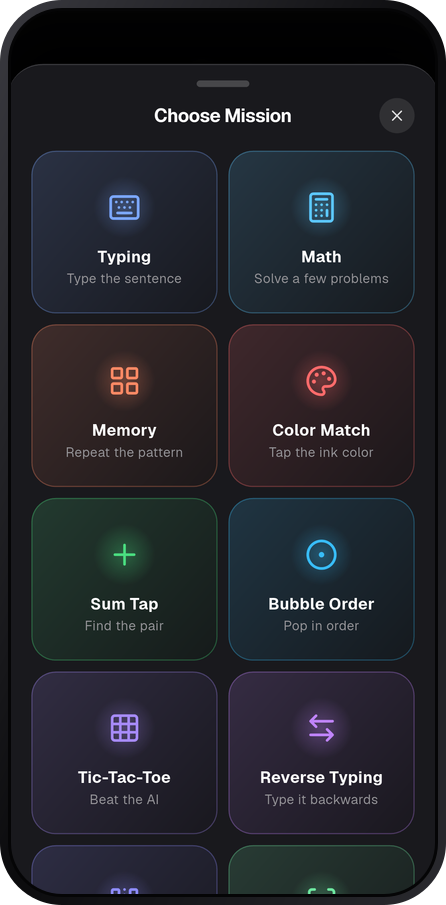
Löse Rechenaufgaben, merke dir ein Muster, finde Farben, lass Blasen platzen oder tippe einen Satz rückwärts. Der Wecker verstummt erst, wenn du fertig bist.
Waken ist der Wecker mit Missionen für Langschläfer. Löse eine Rechenaufgabe, scanne einen Code oder mach ein Foto, um den Alarm auszuschalten und wirklich aus dem Bett zu kommen.
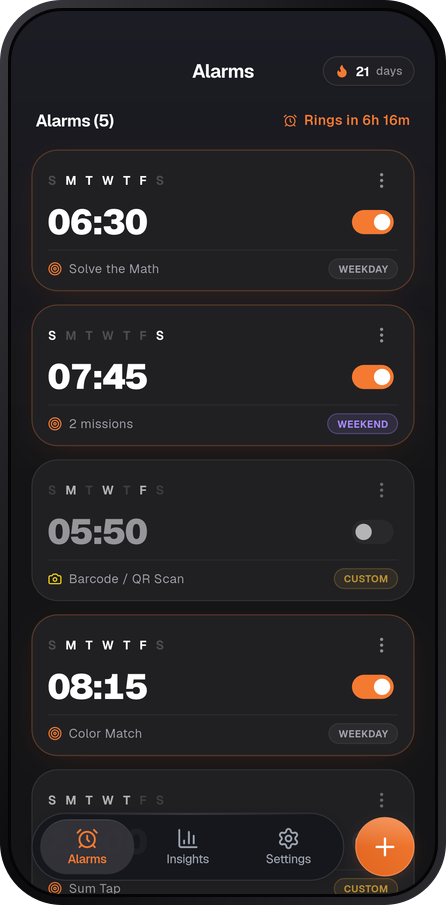
Aufwach-Missionen, Wecker, die bei gesperrtem Handy klingeln, und Serien, die zeigen, wie deine Morgen besser werden.
Löse Rechenaufgaben, merke dir ein Muster, finde Farben, lass Blasen platzen oder tippe einen Satz rückwärts. Der Wecker verstummt erst, wenn du fertig bist.
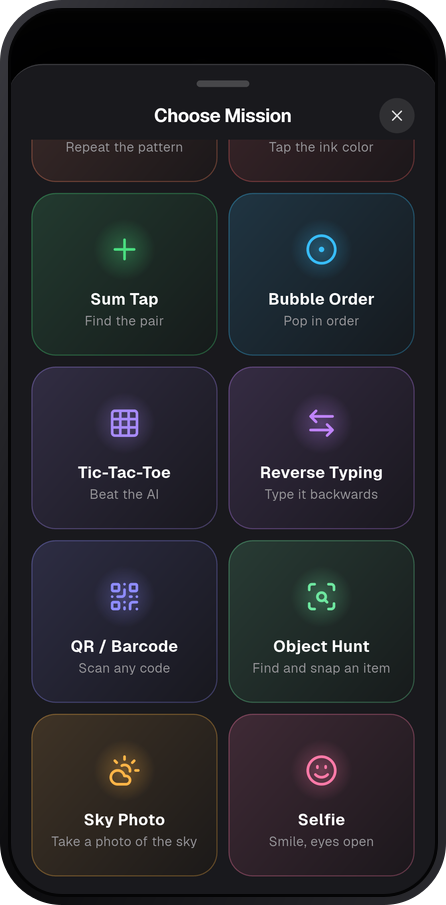
Scanne einen QR-Code oder Barcode in einem anderen Zimmer, finde und fotografiere einen Gegenstand, mach ein Himmelsfoto oder ein Aufwach-Selfie. Der Beweis, dass du wirklich auf bist.
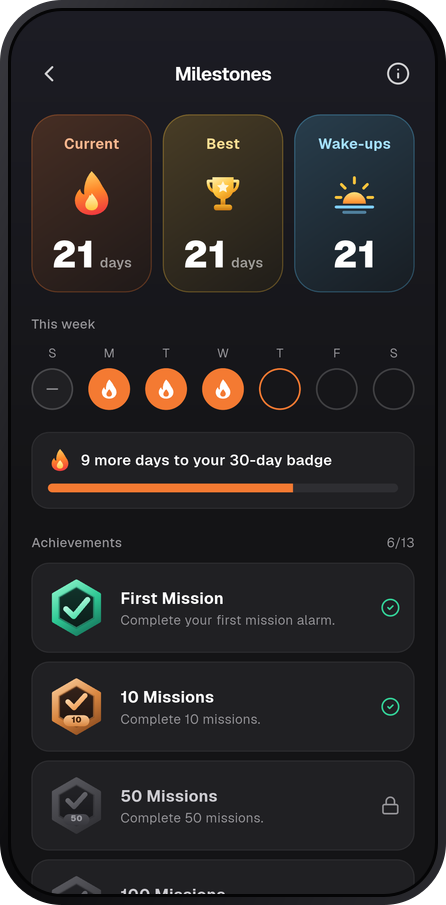
Tagesserien, Abzeichen und ein 30-Tage-Trend zeigen, wie deine Morgen wirklich laufen, damit die Gewohnheit bleibt.
Wähle Tage, Sound und Hintergrund für jeden Wecker. Er klingelt auf dem Sperrbildschirm und nach einem Neustart, und es gibt keine Snooze-Taste zum Verstecken.
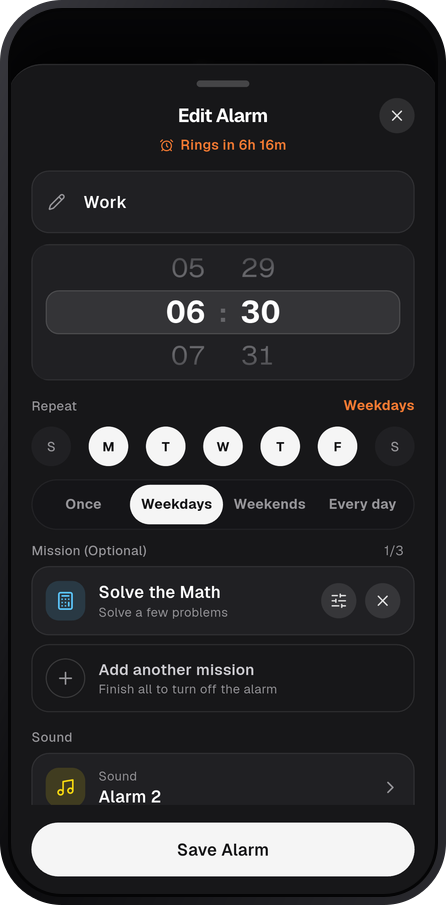
Der Wecker klingelt, bis du deine Mission erledigt hast. Wenn es wirklich nicht geht, erscheint nach ein paar Minuten eine Überspringen-Taste, damit du nie festhängst.

Deine Wecker und dein Verlauf bleiben auf deinem Handy. App öffnen und in Sekunden den ersten Wecker stellen.
Einmal einrichten. Waken sorgt dafür, dass der Rest wirklich passiert.
1.
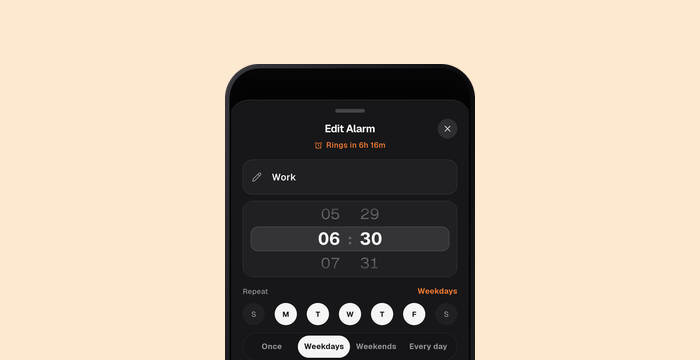
Wähle Uhrzeit, Tage und die Mission, die zu dir passt.
2.
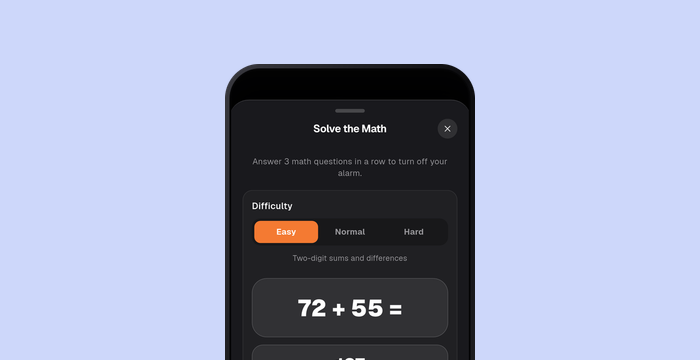
Der Wecker klingelt, bis du fertig bist. Kein Snooze-Schlupfloch.
3.
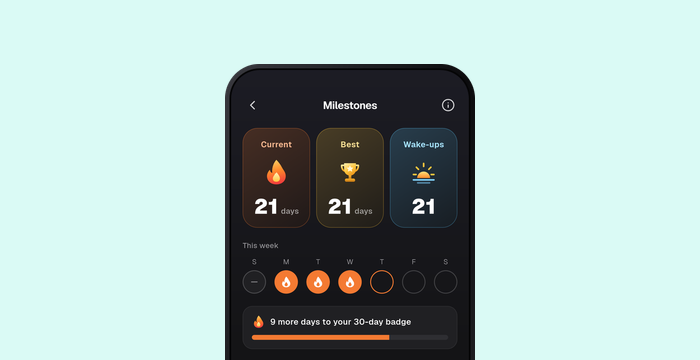
Deine Serie wächst mit jedem Morgen, an dem du die Mission schaffst.
Keine Snooze-Falle
Missionen für den Kopf
Klingelt bei Sperre
Kein Konto nötig
Serien, die bleiben
Waken funktioniert ohne Konto und zeigt keine Werbung. Deine Wecker und dein Aufwach-Verlauf bleiben auf deinem Handy.
Kurze Antworten zu Weckern, Missionen, Datenschutz und Abos. Noch Fragen? Support kontaktieren.
Ja. Wecker werden über das System deines Handys geplant und klingeln deshalb auch auf dem Sperrbildschirm, selbst wenn du Waken weggewischt hast. Eine Ausnahme bei Android: Wenn du in den App-Einstellungen „Beenden erzwingen“ drückst, hebt Android alle Wecker dieser App auf, bis du Waken wieder öffnest. Auf dem iPhone mit iOS 26 oder neuer nutzt Waken den System-Wecker. Unter iOS 15 bis 25 verwendet es eine Kette von Wecker-Benachrichtigungen. Beende die App dort also nicht im App-Umschalter.
Android: Der Wecker nutzt die Wecker-Lautstärke, die Waken beim Klingeln erhöht, und er klingelt auch bei normalem „Nicht stören“. Ist „Nicht stören“ auf „Totenstille“ gestellt oder blockiert es Wecker, kann dein Handy ihn stummschalten, und Waken zeigt eine Warnung an. iPhone mit iOS 26+: Der System-Wecker klingelt auch im Lautlos-Modus und im Fokus. iPhone mit iOS 15 bis 25: Wecker-Benachrichtigungen folgen dem Stummschalter und deinen Fokus-Einstellungen. Lass also den Klingelton an und erlaube Waken in deinem Fokus.
Erlaube Benachrichtigungen für Waken. Öffne unter Android Einstellungen > Weckzuverlässigkeit und schließe dort die Schritte ab (exakte Wecker, Vollbild-Wecker, Start nach Neustart, keine Akkubeschränkungen). Manche Marken wie Xiaomi, vivo, OPPO, Huawei und Samsung schicken Apps in den Ruhezustand. Erlaube deshalb den Autostart und entferne die Akkubeschränkungen für Waken. Erzwinge das Beenden der App nicht. Stelle dann einen Testwecker ein paar Minuten voraus und sperre dein Handy.
Ja. Waken stellt deine Wecker nach einem Neustart wieder her. Bei manchen Android-Handys musst du zusätzlich „Start nach Neustart“ (Autostart) unter Einstellungen > Weckzuverlässigkeit aktivieren. Auf dem iPhone ist nichts Weiteres nötig.
Das ist Absicht. Waken soll dich schon beim ersten Wecken aus dem Bett holen, deshalb klingelt der Wecker weiter, bis du deine Mission erledigt oder die Ausschalten-Taste gehalten hast.
Kostenlos: Ausschalten durch Halten (keine Mission) und acht Denk-Missionen: Text abtippen, Rechenaufgabe, Gedächtniskarten, Farbenspiel, Summen-Tipp, Blasen-Reihenfolge, Tic-Tac-Toe und Rückwärts tippen. Waken Pro bietet zusätzlich Barcode-/QR-Scan, Objektsuche, Himmelsfoto und Aufwach-Selfie und lässt dich bis zu 3 Missionen auf einem Wecker kombinieren.
Auf dem Missionsbildschirm schaltet die Überspringen-Taste oben rechts den Wecker ohne Mission aus, sodass du nie feststeckst. Dabei wird ein Joker verbraucht und deine Serie bleibt erhalten. Kostenlose Nutzer bekommen insgesamt 3 Joker (sie werden nicht aufgefüllt), Pro füllt jeden Monat auf 5 auf. Hast du keine Joker mehr, kannst du den Wecker trotzdem stummschalten, aber deine Serie wird zurückgesetzt.
Nein. Fotos und Kamerabilder werden nur auf deinem Handy ausgewertet, um die Mission zu prüfen, und danach verworfen. Es wird nichts hochgeladen.
Deine Serie wächst an jedem Tag, an dem du die Mission deines Weckers erledigst (oder einen Joker nutzt). Endet ein Tag mit Wecker, ohne dass du ihn abgeschlossen hast, wird die Serie zurückgesetzt.
Nein. Waken nutzt weder dein Mikrofon noch deinen Standort, deine Kontakte oder Gesundheitsdaten.
Es gibt kein Konto. Deine Wecker und dein Verlauf bleiben auf deinem Handy. Waken sendet nur anonyme Nutzungsstatistiken und Absturzberichte (Firebase) sowie deinen Kaufstatus (RevenueCat). Wir zeigen keine Werbung und verkaufen keine Daten. Details findest du in der Datenschutzerklärung in den Einstellungen.
Kostenlos: eine begrenzte Anzahl an Weckern, die kostenlosen Missionen, eingebaute Sounds und Hintergründe. Pro: alle Missionen, bis zu 3 Missionen pro Wecker, eigene Sounds und Hintergründe und mehr Wecker.
Jährlich (mit 3 Tagen kostenloser Testphase für berechtigte Neuabonnenten), monatlich und ein einmaliger Lebenslang-Kauf. Die Preise werden vor dem Kauf in deiner Landeswährung angezeigt.
iPhone: Einstellungen > dein Name > Abonnements > Waken. Android: Google Play > Profilbild > Zahlungen & Abos > Abos > Waken. Das Löschen der App kündigt kein Abo. Der Lebenslang-Kauf wird einmal bezahlt und muss nicht gekündigt werden.